
Googleアナリティクス4(GA4)に、2026年9月、2つの新機能が加わりました。1つは、よく見る数字を1ページにまとめて表示できる「ダッシュボード」(9月9日)。もう1つは、自社サイト以外から送られてくるデータを計測から外せるホスト名フィルタの「一致するもののみを含める」(9月21日)です。
先に結論をお伝えします。ダッシュボードは、毎週・毎月見ている数字を1画面にまとめる機能で、試しに作ってみて損はありません。作っても計測データそのものには影響しません。一方、ホスト名フィルタは、一度有効にすると除外したデータを後から取り戻せません。自社サイトのドメインを漏れなく洗い出し、まず「テスト」の状態で確かめてから有効にしてください。
本記事では、Googleの公式ヘルプ(2026年10月12日時点で確認)をもとに、2つの機能の内容と設定の手順、注意点を中小企業向けに整理します。なお、GA4の日本語版の「最新情報」ページには、10月12日時点でこの2つの項目はまだ載っていません(英語版には掲載済み)。
2026年9月のGA4の新機能:2つの概要
| 機能 | 追加日 | 何ができるか | 中小企業での使いどころ |
|---|---|---|---|
| ダッシュボード | 2026年9月9日 | スコアカードやグラフを自由に並べ、主要な数字を1ページで見られる | 週次・月次で見る売上・問い合わせ・流入の数字をまとめる。社内の報告用にする |
| ホスト名フィルタ「一致するもののみを含める」 | 2026年9月21日 | 指定したドメイン(ホスト名)から送られたデータだけを計測する | 他社サイトにタグをコピーされた場合や、スパムのデータが混ざるのを防ぐ |
参考記事 Google アナリティクス ヘルプ:What’s new in Google Analytics(英語)
ダッシュボードとは:よく見る数字を1ページにまとめる機能
ダッシュボードは、自分で選んだ数字やグラフを1ページに並べて、GA4の画面の中で主要な指標を確認できる機能です。これまでは、決まった数字を見るたびに複数のレポートを行き来したり、Looker Studioで別にレポートを作ったりする必要がありました。ダッシュボードを使えば、GA4の中だけで「いつも見る画面」を作れます。
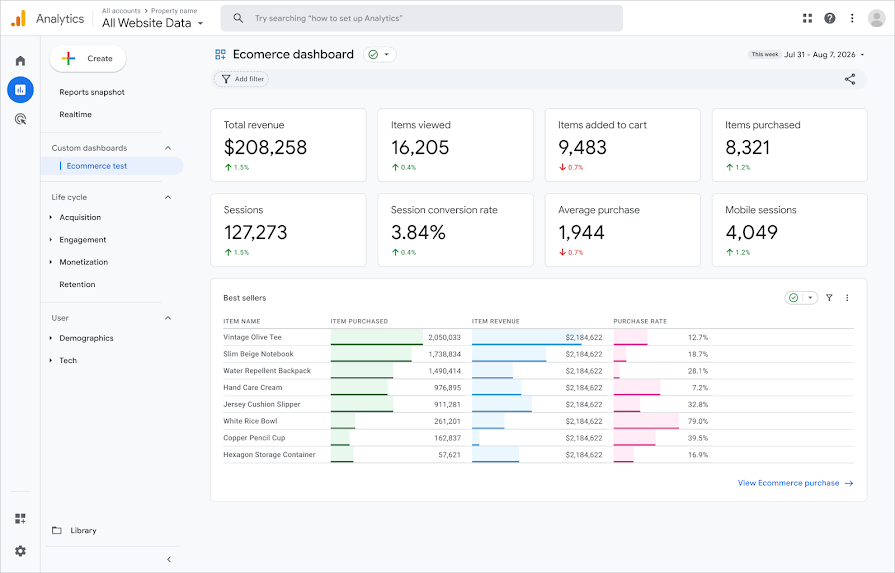
画像出典:Google アナリティクス ヘルプ「Google アナリティクス ダッシュボードについて」
使えるグラフの種類
| 種類 | 向いている使い方 |
|---|---|
| スコアカード | 売上・セッション数など、主要な数字を大きく表示する。期間を比べると増減の割合も出る |
| 表 | ページ別・商品別・流入元別などの一覧 |
| 折れ線グラフ | 日・週・月ごとの推移 |
| 棒グラフ(横・縦) | 流入元や地域などの比較 |
| ドーナツグラフ | デバイス別などの構成比 |
| ファネルグラフ | 申し込みや購入までの流れと、どこで離脱しているか |
ダッシュボードの作り方
- GA4にログインし、左のメニューの[レポート]を開く
- レポートの左側のメニュー上部にある[作成]から[ダッシュボード]を選ぶ
- スコアカードやグラフを、キャンバスにドラッグ&ドロップで置く
- ディメンション(流入元・ページなど)と指標(セッション数・キーイベントなど)をグラフに入れ、右側のパネルで細かく調整する
- 保存して[公開]すると、レポートの左側のメニューに追加される
知っておきたい制限と権限
- 作成・公開できるのは、プロパティの「編集者」か「管理者」の権限がある人
- 公開したダッシュボードは、そのプロパティにアクセスできる人全員が見られる(プロパティ内で共有される)
- 1つのダッシュボードに置けるカードは、通常のプロパティで15個まで(有料版のGA4 360は30個まで)
- セグメント、カードごとの期間比較、APIでの利用は、現時点では使えない
社外の制作会社や代理店にもGA4の閲覧権限を渡している場合は、公開したダッシュボードがその人たちにも見える点に注意してください。
中小企業向け:まず作っておきたいダッシュボードの例
| サイトの種類 | スコアカード(上段) | グラフ・表(下段) |
|---|---|---|
| 問い合わせを集めるサイト | セッション数、問い合わせ(キーイベント)数、キーイベント率 | 流入元別の問い合わせ数(表)、日別のセッション数(折れ線)、よく見られているページ(表) |
| ECサイト | 収益、購入数、セッションのキーイベント率 | 商品別の購入数・収益(表)、流入元別の収益(棒グラフ)、購入までのファネル |
| 店舗・来店型のビジネス | セッション数、電話タップ・地図表示などのキーイベント数 | デバイス別の構成比(ドーナツ)、地域別のユーザー数(表) |
上の表は一例です。問い合わせや購入などを「キーイベント」として設定していないと、成果の数字は出ません。先にキーイベントの設定を確認しておきましょう。GA4でページごとの貢献度を見る方法は、【ノーコード+コピペでOK】GA4で「ページの価値」を確認するには?でも解説しています。
参考記事 Google アナリティクス ヘルプ:Google アナリティクス ダッシュボードについて
ホスト名フィルタとは:自社サイト以外のデータを計測から外す
GA4の計測タグ(測定ID)は、ページのソースを見れば誰でも分かります。そのため、他社のサイトにタグをコピーされたり、スパムのデータを送られたりして、自社サイトと関係のないデータがレポートに混ざることがあります。ホスト名フィルタは、データがどのドメイン(ホスト名)から送られてきたかで、計測に含めるかどうかを決める機能です。
ホスト名で「除外する」フィルタは2026年6月に追加されていました。9月21日に「一致するもののみを含める」が加わり、許可したドメイン以外のデータをまとめて外せるようになりました。
| フィルタの種類 | 動き | 向いている場面 |
|---|---|---|
| 除外(2026年6月〜) | 条件に一致するホスト名のデータを外す | テストサイトなど、外したいドメインが決まっている |
| 一致するもののみを含める(2026年9月〜) | 条件に一致するホスト名のデータだけを残す | 自社のドメインが決まっていて、それ以外はすべて外したい |
「含める」フィルタには、次の決まりがあります。
- 有効な「含める」フィルタはまとめて最初に適用され、その後に「除外」フィルタが適用される
- ホスト名が空のイベントは、自動的に外される
- Measurement Protocol(サーバーなどから直接データを送る仕組み)で送られたイベントには適用されない
設定の手順
- [管理]→[データの収集と修正]→[データフィルタ]を開く
- [フィルタを作成]から[ウェブホスト名トラフィック フィルタ]を選ぶ
- フィルタ名を入れる(40文字以内)
- [フィルタ オペレーション]で[一致するもののみを含める]を選ぶ
- マッチタイプ(完全一致・次から始まる・次で終わる・次を含む)を選び、ホスト名を入れる
- [フィルタの状態]を[テスト]にして作成する
作成にはプロパティの「編集者」以上の権限が必要です。テストの状態で24〜36時間おいてから、データ探索で[テストデータのフィルタ名]と[イベント名]を行に、[イベント数]を値にして、想定どおりのホスト名だけが残っているかを確かめます。問題がなければ、フィルタの状態を[有効]にして保存します。有効にしてから実際にフィルタがかかるまで、24〜36時間かかります。
有効にする前の注意点
- 除外したデータは元に戻せない:有効にしたフィルタで外したデータは処理されず、GA4でもBigQueryでも使えなくなる。レポートで一時的に隠したいだけなら、データフィルタではなくレポートのフィルタを使う
- 過去のデータは変わらない:フィルタは作成した後のデータにだけかかる
- 自社のドメインを漏れなく入れる:「www」あり・なし、カートや決済のページが別ドメインのEC、予約システム、LP用の別ドメインなど、計測しているドメインをすべて洗い出す。漏れると、そのドメインの購入や問い合わせが計測されなくなる
自社で使っているホスト名は、GA4の探索で、ディメンション[ホスト名]ごとにイベント数を並べると確認できます。見覚えのないホスト名からのデータが多い場合は、フィルタを検討するきっかけになります。
参考記事 Google アナリティクス ヘルプ:Google アナリティクスでウェブホスト名のトラフィックをフィルタする/Google アナリティクス ヘルプ:データフィルタ
よくある質問
Q. ダッシュボードとLooker Studioは、どちらを使えばよいですか?
GA4の数字だけを社内で手早く確認するなら、GA4のダッシュボードで足ります。広告の費用など、GA4以外のデータと合わせて見たい場合や、社外の人に共有したい場合、セグメントを使いたい場合は、Looker Studioが向いています。
Q. ダッシュボードが見当たりません。
作成できるのは「編集者」か「管理者」の権限がある人です。閲覧の権限だけの場合は、他の人が公開したダッシュボードをレポートのメニューから見られます。それでも[作成]にダッシュボードが出ない場合は、アカウントによって提供の時期がずれている可能性があります。
Q. ホスト名フィルタは必ず設定すべきですか?
必須ではありません。まず探索でホスト名ごとのデータを確認し、自社以外のホスト名からのデータが目立つ場合に検討するのがおすすめです。設定するときは、必ず[テスト]の状態で確かめてから有効にしてください。
まとめ
- 2026年9月9日、GA4に主要な数字を1ページにまとめる「ダッシュボード」が追加された
- 作成は[レポート]→[作成]→[ダッシュボード]から。カードは通常のプロパティで15個まで。公開するとプロパティ内の全員が見られる
- 9月21日、ホスト名フィルタに「一致するもののみを含める」が追加され、自社のドメイン以外のデータをまとめて外せるようになった
- データフィルタで外したデータは戻せない。自社のドメインを漏れなく洗い出し、[テスト]で確かめてから有効にする
ISSUNでは、GA4の設定の見直しや、社内で使うレポート・ダッシュボードづくりを支援しています。「何の数字を見ればよいか決めたい」「自社のGA4の計測が正しいか確認したい」といったご相談は、お問い合わせからお気軽にご連絡ください。
参考にした公式情報(2026年10月12日確認)
- Google アナリティクス ヘルプ:What’s new in Google Analytics(英語。2026年9月9日 Dashboards、9月21日 Hostname filters)
- Google アナリティクス ヘルプ:Google アナリティクス ダッシュボードについて
- Google アナリティクス ヘルプ:Google アナリティクスでウェブホスト名のトラフィックをフィルタする
- Google アナリティクス ヘルプ:データフィルタ